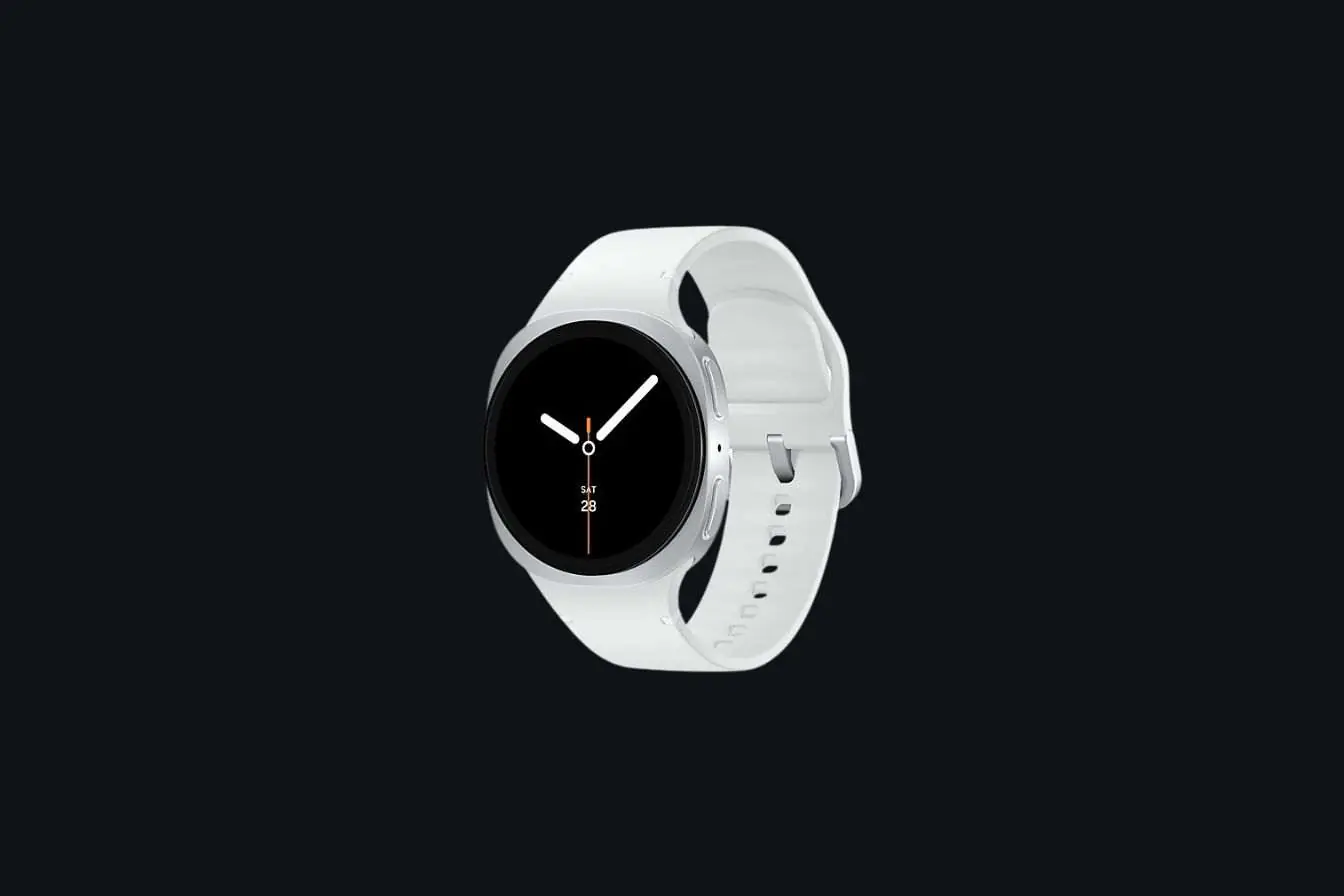
Les Galaxy Watch récentes peuvent payer via Google Wallet, pas seulement via Samsung Pay. Compatibilité, réglages et limites, notamment au Japon.
En bref
- Google Wallet fonctionne sur certaines Galaxy Watch
- Wear OS 2.0 minimum, région compatible obligatoire
- Au Japon, FeliCa change la donne
Payer avec une Galaxy Watch via Google Wallet, ce n’est plus un détour. C’est même un petit signal intéressant pour l’écosystème mobile, parce qu’une montre Samsung n’est pas condamnée à rester dans le couloir de Samsung Pay. Encore faut-il cocher les bonnes cases.
Une compatibilité plus ouverte, mais pas pour toutes les montres
Premier filtre, la géographie. Google Wallet et sa fonction Tap to Pay doivent être disponibles dans votre région. C’est déjà le cas aux États-Unis, et Google renvoie à sa page d’aide pour vérifier les autres marchés.
L’autre condition, plus structurante, c’est le logiciel. Il faut une Galaxy Watch sous Wear OS 2.0 ou plus récent. Résultat, les Galaxy Watch 1, 2 et 3, encore basées sur Tizen, sont écartées. À partir de la Galaxy Watch 4, en revanche, c’est bon. Pour vérifier, il faut descendre dans les réglages de la montre, ouvrir « About watch », puis regarder la version dans « Software information ».
L’installation passe par la montre, puis par le téléphone
Sur la montre, tout commence dans le Play Store. On ouvre le tiroir d’apps, on cherche Google Wallet, on installe. Si aucun verrouillage n’est actif, la montre impose ensuite un schéma ou un PIN. Détail utile, quand même, si vous choisissez le PIN, l’option permettant de déverrouiller sans retaper une validation évite une étape inutile à chaque paiement.
Le téléphone Android lié à la montre doit suivre le même chemin. Même application, même logique de synchronisation entre les deux appareils.
Cartes bancaires : le vrai filtre, c’est la banque
L’ajout d’une carte se fait depuis la tuile « + » sur la montre, avec validation dans l’app sur le smartphone. Vous pouvez reprendre une carte déjà enregistrée pour des abonnements ou achats intégrés via Google Play, ou en ajouter une nouvelle.
Dans ce second cas, deux options, scan de la carte ou saisie manuelle. Google Wallet peut ensuite demander une vérification, par exemple le CVV, la date d’expiration ou le nom du titulaire. Mais le point décisif est ailleurs. La banque doit autoriser cette carte pour Tap to Pay. Toutes ne le font pas, et toutes les cartes non plus. La première carte ajoutée devient celle par défaut, avec possibilité d’en choisir une autre directement sur la montre.
En magasin, dans les transports, avec une exception japonaise
Sur une Galaxy Watch, il faut déverrouiller l’appareil, ouvrir Google Wallet, tourner le poignet puis approcher l’écran du terminal. Même principe dans les transports, à condition que le lecteur accepte le sans-contact. La validation se voit tout de suite, vibration, son et coche bleue à l’écran.
Et si vous voulez payer avec une carte qui n’est pas la carte par défaut, c’est prévu. Il suffit de faire défiler les cartes dans l’app de la montre jusqu’à voir apparaître « Hold to reader ».
Le cas du Japon est à part. Google Wallet y prend aussi en charge les cartes prépayées Suica et PASMO, mais seulement sur des montres achetées sur place, car elles intègrent la technologie sans contact Sony FeliCa. Chez Samsung, cela concerne les Galaxy Watch 6, Galaxy Watch 6 Classic, Galaxy Watch 7, Galaxy Watch 8, Galaxy Watch 8 Classic et Galaxy Watch Ultra. Ces cartes peuvent aussi être rechargées directement depuis l’application.