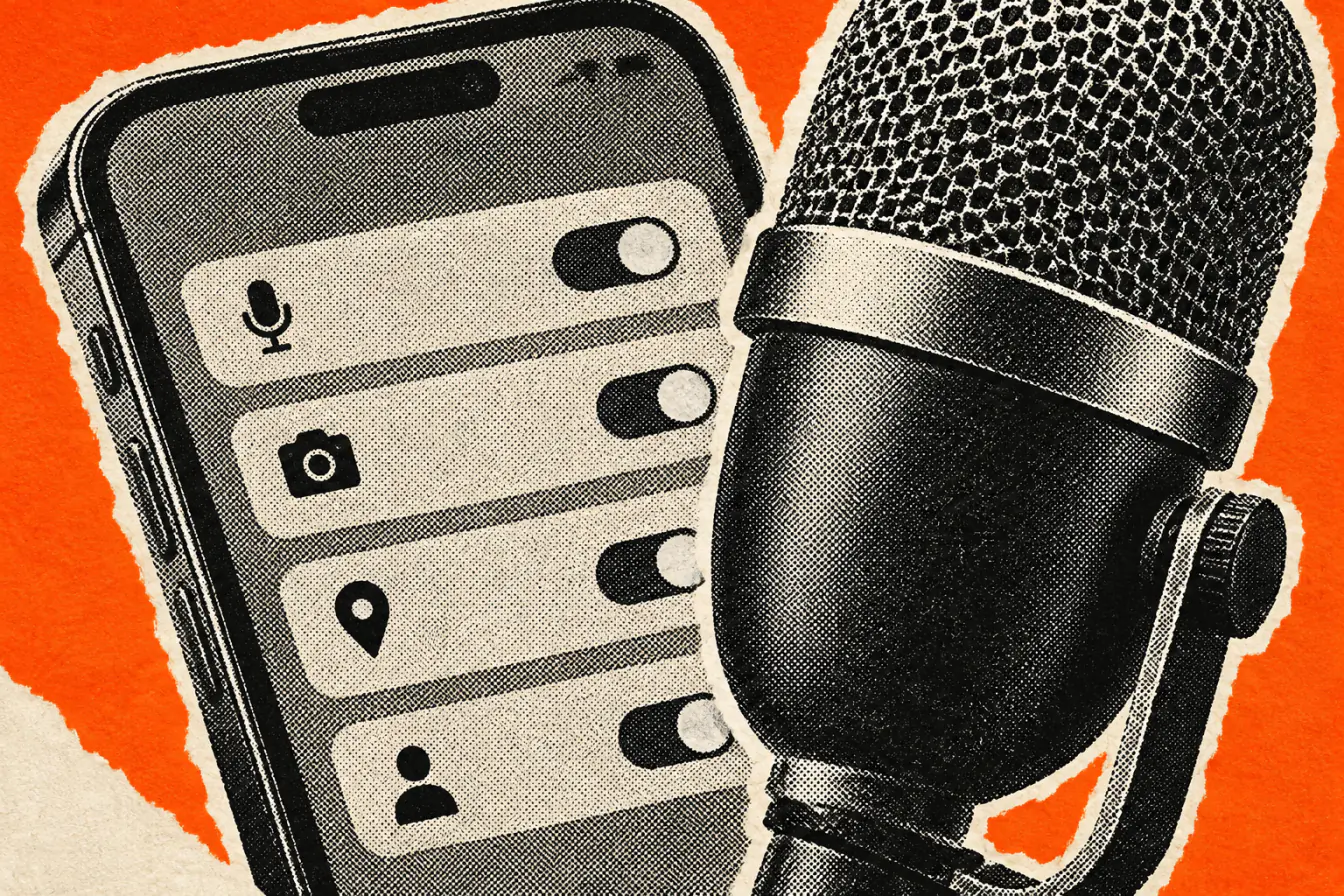
Une app peut demander plus d’accès qu’elle n’en a vraiment besoin. Sur iPhone comme sur Android, quelques réglages suffisent pour reprendre la main.
En bref
- Caméra, micro, position, surveillez les accès
- iOS et Android permettent un contrôle fin
- Les stores affichent aussi les permissions
Quand le point vert, orange ou bleu s’allume sur votre téléphone, ce n’est pas un détail. Sur iPhone, il signale qu’une app utilise la caméra, le microphone ou la localisation. Sur Android, on retrouve des icônes proches dans la barre d’état, avec un détour possible par les réglages rapides pour voir quelle application est en train d’accéder à ces fonctions. Très concret, et franchement utile quand une app demande plus qu’elle ne devrait.
Les signaux qui doivent vous alerter tout de suite
Une application qui réclame l’accès aux SMS, aux fichiers, à la position ou à l’appareil photo n’est pas forcément dangereuse. Mais si cette demande colle mal à sa fonction, vous avez une bonne raison de lever un sourcil. Les protections natives de Google et d’Apple filtrent déjà pas mal de choses, quand même, sans empêcher tous les cas où une app devient trop curieuse.
Le bon réflexe, c’est de vérifier de temps en temps. Surtout pour les accès en arrière-plan, par exemple la position, qu’on peut retirer ou limiter à l’usage actif de l’application.
Sur iPhone, Apple pousse un contrôle fin app par app
Chez Apple, iOS 27 et iPadOS 27 gèrent les permissions de façon proche. Au premier lancement, une app tierce doit demander l’autorisation d’accéder aux contacts, aux photos, à la position ou au micro. Pour la localisation, vous pouvez accorder un accès temporaire avec l’option Autoriser une fois, ou choisir Autoriser pendant l’utilisation de l’app.
Ensuite, tout se joue dans Réglages > Confidentialité et sécurité. Chaque type de permission affiche le nombre d’apps concernées. Un passage par Microphone, par exemple, montre immédiatement quelles apps ont l’accès, avec la possibilité de le couper via un simple interrupteur.
Et ce n’est pas binaire. Des services comme Google Maps ou Uber peuvent mieux fonctionner avec Localisation précise et un accès réglé sur Toujours. À l’inverse, pour la photothèque, l’option Accès limité permet de ne partager qu’une partie des photos et vidéos. Si vous activez App Privacy Report, vous voyez aussi quelles apps ont touché aux données et capteurs du téléphone, ainsi que les domaines réseau qu’elles contactent et à quel moment.
Sur Android, la bonne porte d’entrée reste la fiche de l’app
Sur Android, les menus changent selon les fabricants, mais la logique reste la même. Le chemin le plus rapide passe par la fiche d’information de l’app, accessible avec un appui long sur l’icône puis sur le symbole i. Sinon, Paramètres > Applications >; Voir toutes les applications.
Là, ouvrez Permissions, choisissez un type de donnée, puis basculez entre Autoriser et Ne pas autoriser. Pour la position, certains appareils proposent aussi un accès permanent ou seulement pendant l’utilisation. Et il y a une vue plus large, le Privacy dashboard, qui montre quelles apps ont utilisé quelles permissions au cours des 24 dernières heures.
Pourquoi ce ménage régulier compte pour l’écosystème mobile
Ce contrôle n’est pas seulement une affaire d’hygiène numérique personnelle. Il touche à la confiance dans tout l’écosystème mobile, des apps elles-mêmes jusqu’aux stores. Le Play Store et l’App Store affichent d’ailleurs les informations auxquelles une application peut demander accès avant même l’installation.
Bref, regarder ces permissions avant et après téléchargement, ce n’est pas du zèle. C’est juste la base si vous voulez garder la main sur vos données.