
Vous aimez nos contenus ?
Recevez chaque jour nos dernières publications gratuitement et directement dans votre boite mail
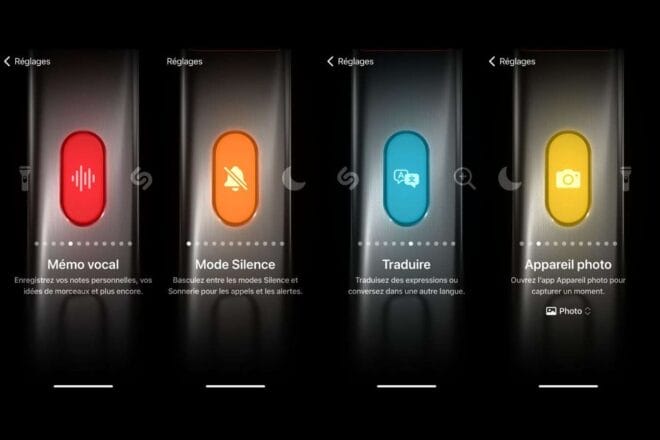
Image d'illustration. Bouton iPhoneADN
Présent sur les derniers iPhones, le bouton Action transforme votre smartphone en un outil ultra-personnalisable. Un simple appui suffit pour accéder à vos fonctionnalités et raccourcis préférés.
Le bouton Action, une innovation majeure d’Apple, est présent sur presque tous les iPhones vendus. Ce bouton est une passerelle vers une variété de fonctionnalités, d’applications ou de raccourcis sur votre téléphone, disponibles rapidement et simplement en appuyant sur un bouton.
Que ce soit pour activer une routine de maison intelligente, accéder à un raccourci personnalisé sans avoir à déverrouiller votre téléphone, ou même pour utiliser la fonction torche, le bouton Action est là pour simplifier votre utilisation quotidienne.
Initialement introduit en remplacement du bouton Ring / Silent de l’iPhone sur le modèle iPhone 15 Pro, le bouton Action est rapidement devenu une fonctionnalité incontournable. En effet, Apple a reconnu que beaucoup d’utilisateurs gardent leur téléphone en mode silencieux. Ainsi, avoir un bouton réassignable était une fonctionnalité « Pro », mais au fil du temps, comme pour « Dynamic Island », elle est devenue accessible à tous les autres téléphones d’Apple, jusqu’à l’iPhone 16e.
Par défaut, le bouton Action fait office de bouton mute pour vos messages et sonneries, reprenant ainsi le rôle de l’ancien bouton Ring / Silent. Cependant, en vous rendant dans l’application « Paramètres », vous pourrez le réassigner à une autre tâche.
Par exemple, si vous souhaitez réassigner le bouton Action pour qu’il active la torche, vous pouvez suivre ces étapes :
Ce processus est également applicable pour réassigner le bouton Action à toute autre action intégrée fournie par Apple.
Si vous êtes un peu plus aventureux, vous pouvez également configurer le bouton Action pour qu’il ouvre une application spécifique sur votre téléphone. Par exemple, vous pouvez paramétrer le bouton pour qu’il ouvre automatiquement votre jeu préféré, comme Balatro, lorsque vous appuyez dessus.
Vous pouvez également paramétrer le bouton Action pour activer un raccourci spécifique, comme démarrer un chronomètre Pomodoro, en suivant un processus similaire à celui décrit précédemment. Avec le bouton Action, les widgets de l’écran de verrouillage, les widgets de l’écran d’accueil et les raccourcis d’application, vous pouvez maintenant accéder à des informations dans une application, modifier un paramètre spécifique ou utiliser une fonctionnalité spécifique des applications sur votre iPhone de manière plus simple et plus intuitive.