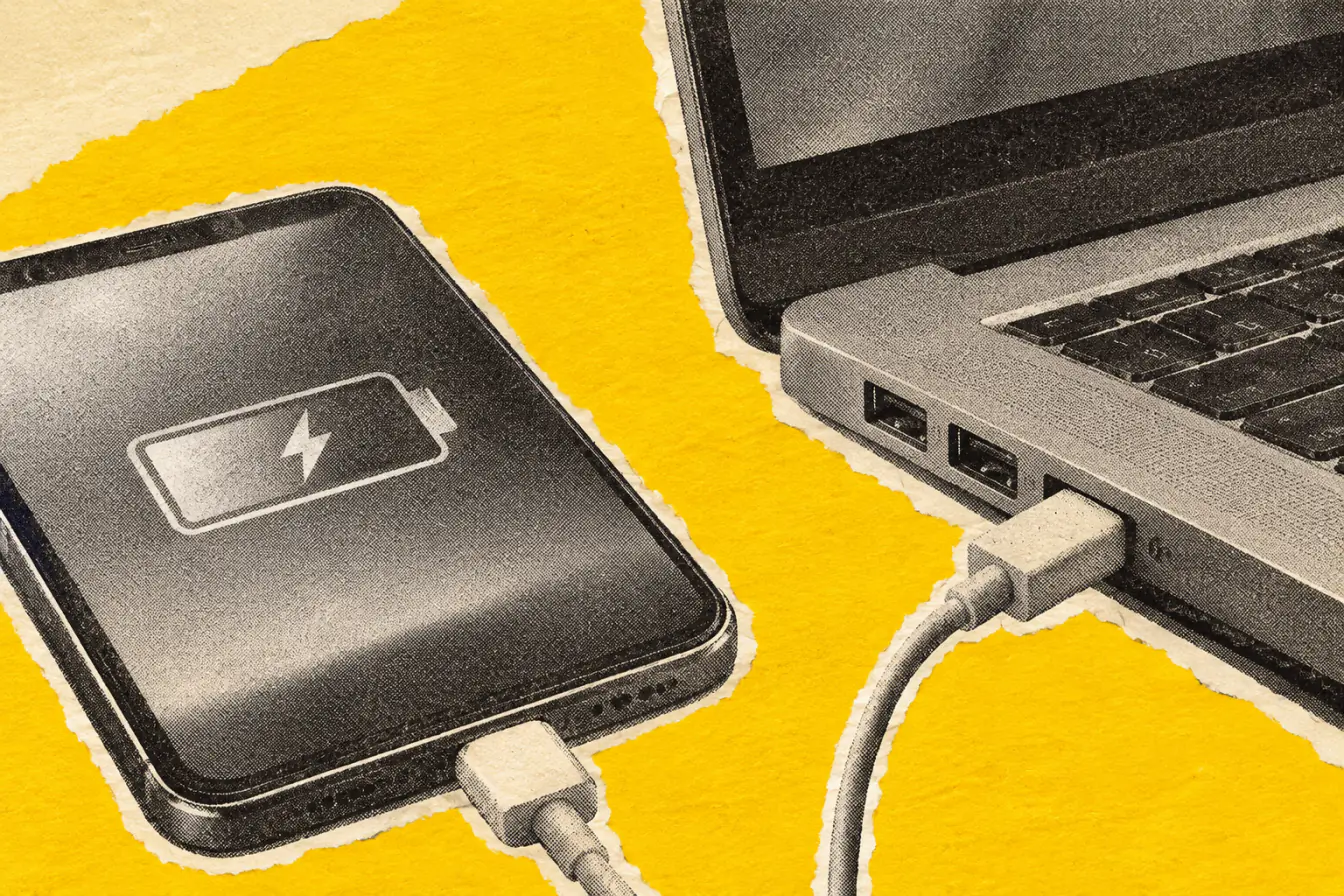
Certains ports USB continuent d’alimenter un smartphone après l’arrêt du PC. Encore faut-il repérer le bon port et désactiver les réglages qui coupent tout.
En bref
- Certains ports USB restent alimentés PC éteint
- Le BIOS peut activer ou couper cette fonction
- Veille, hibernation et arrêt ne valent pas pareil
Un port USB qui recharge encore un téléphone une fois le PC coupé, c’est pratique. Ce n’est pas automatique pour autant. Et c’est là que pas mal de confusion commence, parce qu’un même comportement dépend à la fois du firmware, du modèle et du vocabulaire choisi par le fabricant.
Un port USB banal, mais pas un comportement standard
Presque tous les ports USB fournissent assez de courant pour charger un appareil quand l’ordinateur fonctionne. En revanche, une fois la machine arrêtée, la logique change. Chez Lenovo, on parle d’Always On. Chez Dell, le nom devient PowerShare. Ailleurs, il faut se fier à un pictogramme, une batterie, un éclair, ou simplement au manuel.
Le point important, c’est que l’absence d’un nom clair ne veut pas dire absence de fonction. Mais l’inverse est vrai aussi. Si le système n’a jamais prévu cette alimentation en veille ou à l’arrêt, aucun réglage ne l’ajoutera après coup.
Le test le plus simple passe par l’arrêt complet du PC
La vérification la plus propre reste très simple, brancher le téléphone, éteindre le PC, puis regarder si la charge continue. Si elle s’arrête, il est raisonnable de penser que l’option est coupée.
Sur la plupart des PC Windows, il faut alors passer par le BIOS ou l’UEFI. Au redémarrage, la touche indiquée à l’écran de démarrage, souvent F2, Del ou F10, ouvre le menu. Ensuite, il faut fouiller dans Advanced, Power ou Chipset pour trouver un réglage de distribution d’alimentation USB, parfois lié au libellé Always On. Si ErP ou Deep Sleep apparaît, il faut aussi vérifier que ces options ne coupent pas l’alimentation. Bon, l’interface n’est pas toujours élégante, mais vous ne risquez pas vraiment de rendre le PC inutilisable en cherchant ce type d’option.
Pourquoi la recharge peut s’arrêter sans prévenir
La cause la plus fréquente, ce sont justement les réglages d’économie d’énergie. Tout ce qui réduit la consommation en veille tend à entrer en conflit avec une alimentation USB maintenue après l’arrêt. ASUS indique par exemple que sur certains NUC, l’option ErP Ready désactive cette alimentation pendant l’arrêt ou l’hibernation.
Sur un portable, il faut ajouter une autre variable, la réserve de batterie. Selon le modèle, la recharge USB peut cesser sous un certain seuil, ou ne fonctionner qu’avec l’adaptateur secteur branché. Bref, ne confondez pas les limites d’un laptop avec les réglages de standby power d’un desktop. Et vérifiez aussi l’évidence, câble fiable et connecteur bien enfoncé.
Toujours alimenté ne veut pas dire toujours tout faire
Le terme Always On parle d’alimentation, pas de transfert de données. Un téléphone qui charge pendant que le PC est éteint ne pourra pas, pour autant, envoyer des photos ou copier des fichiers vers la machine. Là, on parle seulement d’électricité disponible sur le port.
Il faut aussi éviter une lecture trop littérale du terme. Toujours allumé peut vouloir dire actif en veille, en hibernation, après arrêt complet, parfois sur un seul port, parfois sur plusieurs. Même à l’intérieur d’une même marque, la mise en œuvre varie beaucoup. C’est ce contraste qui compte, le port USB paraît universel, mais son comportement ne l’est clairement pas.