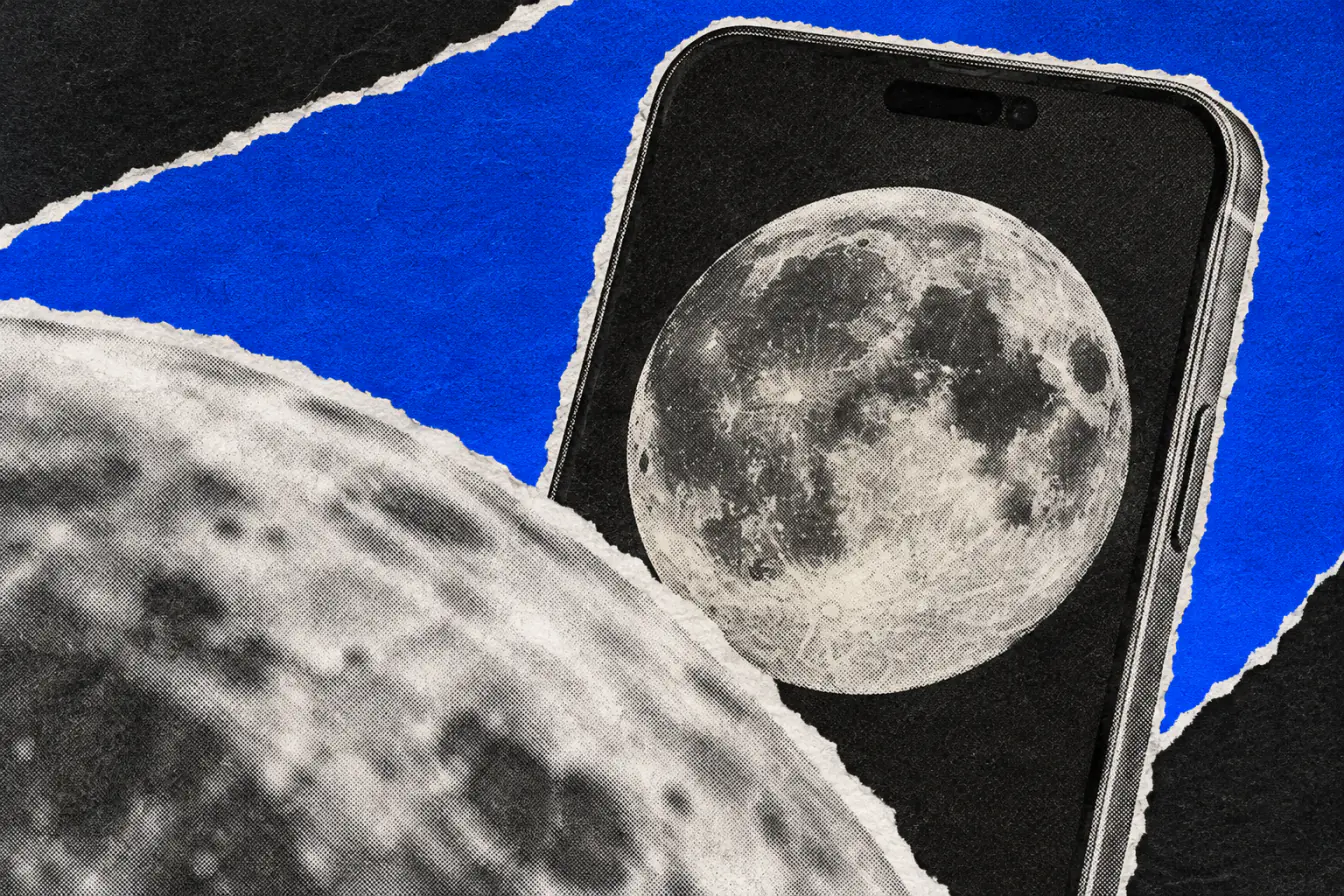
La lune paraît simple à photographier, mais l’iPhone la brûle vite. Trépied, zoom, exposition et limites réelles, voilà ce qui change le résultat.
En bref
- La lune est souvent surexposée sur iPhone
- Le trépied aide plus que l’IA
- Le bon réglage tourne autour de -2EV
Photographier la lune avec un iPhone, c’est un bon rappel d’une chose très simple, la photo mobile ne contourne pas la physique. Un objet très brillant, posé dans un ciel presque noir, pousse l’automatisme à faire un mauvais calcul. Résultat, un rond blanc sans texture, ou pire, une image molle.
Le problème n’est pas l’IA, c’est l’exposition
La lune est éclairée par le soleil, donc elle est beaucoup plus lumineuse que le ciel nocturne autour d’elle. L’algorithme d’exposition de l’iPhone cherche à équilibrer l’ensemble de la scène, et il remonte trop la lumière. La surface lunaire crame, les cratères disparaissent.
Et ce n’est pas tout. Quand le téléphone tente de gagner de la lumière, il peut descendre à 1/30 s ou moins. À cette vitesse, le moindre tremblement se voit, même avec la stabilisation. Vous obtenez alors un flou de bougé assez classique.
Le trépied reste l’accessoire qui change tout
Le plus efficace reste un trépied. Un modèle basique suffit, y compris un Amazon Basics de 64 pouces avec support smartphone intégré. L’autre option citée, un Amazon Basics de 50 pouces, est présentée comme plus qualitative et plus réglable, mais il faut alors ajouter un support compatible.
Le seuil conseillé démarre à environ 18 euros (20$). Pas envie de dépenser ? Vous pouvez caler l’iPhone contre un livre ou une tasse, puis utiliser le retardateur de 3 secondes dans le menu à six points. Sinon, en appuyant sur le déclencheur, vous risquez de faire bouger le téléphone au pire moment.
Les réglages à faire dans l’appareil photo
Côté zoom, il faut aller aussi loin que possible pour que la lune prenne de la place dans l’image. Les iPhone 17 Pro et 18 Pro montent jusqu’à un zoom 40x numérique avec une qualité optique annoncée jusqu’à 8x. Les iPhone 15 Pro et 16 Pro vont jusqu’à 25x, avec 5x optique. Les modèles standard iPhone 17 et 18 s’arrêtent à 10x numérique et 4x optique.
Bon, le cœur de la méthode est ailleurs. Sur les modèles récents, il faut ouvrir le menu à six points, choisir « Exposure » et descendre à -2EV. Ensuite, appui long sur la lune pour verrouiller autofocus et exposition, puis baisse du curseur de luminosité, celui avec l’icône soleil, presque au minimum. C’est là que les détails réapparaissent.
Vidéo, résolution et vraies limites du zoom
La même logique vaut en vidéo. Passez en mode vidéo, zoomez sur la lune, jusqu’à 15x sur les Pro récents, gardez -2EV, verrouillez la mise au point, baissez la luminosité, puis enregistrez. Si vous voulez une image fixe, il suffit ensuite de faire une capture d’écran sur la bonne frame.
Mais il y a une limite matérielle, clairement. À 25x sur un iPhone 15 Pro ou 16 Pro, la définition effective tombe à 0,48 mégapixel avant agrandissement en 12 MP. Les iPhone 17 Pro et 18 Pro font mieux avec leurs capteurs 48 MP, à 1,24 mégapixel effectif au même grossissement. Pour aller plus loin, Moontake automatise l’exposition pour la lune et affiche aussi l’azimut ou l’altitude lunaire. Et pour un contrôle plus fin de l’ISO et de la vitesse, il reste Halide Mark III ou ProCamera.