
Vous aimez nos contenus ?
Recevez chaque jour nos dernières publications gratuitement et directement dans votre boite mail
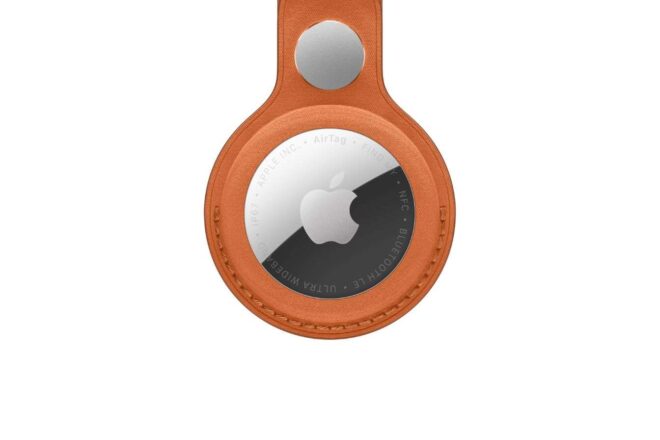
Image d'illustration. Airtag 2026Apple / PR-ADN
Configurer un AirTag s’avère simple et rapide : il suffit de l’activer, de l’associer à son iPhone via l’application Localiser, puis de le nommer afin de suivre facilement ses objets personnels au quotidien.
Avant même d’ouvrir la boîte de votre AirTag, une vérification rapide s’impose. Il vous faudra un iPhone ou un iPad connecté à votre compte Apple, avec le Bluetooth, les Services de localisation, et une connexion stable activés. L’appareil doit également fonctionner sous iOS ou iPadOS 14.5 au minimum – et pour un AirTag de seconde génération, la version 26.2.1 ou supérieure est requise.
N’oubliez pas non plus d’activer le Trousseau iCloud, ce petit détail évite bien des déboires au moment de la synchronisation.
L’installation du AirTag ne nécessite ni outil ni manipulation complexe : il suffit d’ôter la languette qui protège la pile, puis d’approcher l’accessoire de votre appareil déverrouillé. À cet instant, si tout se passe comme prévu, une animation surgit à l’écran : il ne reste qu’à toucher « Connecter » (Connect). La configuration vous invite alors à choisir une catégorie, telle que « Clés », « Sac à dos » ou « Bagage ». Libre à vous d’opter pour une appellation personnalisée accompagnée d’un émoji distinctif.
Un conseil pratique : lors de l’appairage simultané de plusieurs AirTags, veillez à n’en approcher qu’un seul à la fois. Si jamais l’appareil détecte plusieurs balises, éloignez les autres et recommencez.
Parfois, la technologie joue des tours : absence d’animation ou échec du jumelage ? Plusieurs gestes simples peuvent tout débloquer :
En cas de persistance du problème, réinitialiser l’AirTag reste possible.
Un nom clair simplifie vraiment le suivi dans l’application Localiser, surtout lorsqu’on possède plusieurs balises. Il suffit d’aller dans l’application, sélectionner son AirTag puis choisir « Ajouter un nom » ou « Renommer ». Un émoji facilite encore plus l’identification visuelle – un atout précieux lors des déplacements ou en usage familial.
Côté fixation, notons que le boîtier ne comprend ni attache ni adhésif. Le choix d’un accessoire adapté (porte-clé, étiquette bagage, support vélo…) s’avère donc crucial pour assurer la sécurité de vos effets personnels.
Finalement, une fois opérationnel et correctement identifié dans Localiser, votre AirTag localisera vos objets perdus en toute discrétion sur le réseau Find My – que vous soyez chez vous ou en déplacement.